Controlar horas trabalhadas de forma útil exige mais do que anotar um número no fim do dia. Para entender capacidade, sobrecarga, saldo de horas e esforço por projeto, é importante separar duas informações diferentes: a jornada realmente realizada e onde esse tempo foi utilizado.
A Planilha de Controle de Horas Trabalhadas Grátis do Planilhas Gestão foi estruturada justamente dessa forma. A aba Jornada registra entrada, intervalo, saída e saldo diário. Já a aba Apontamentos distribui as horas realizadas entre projetos, clientes e atividades, evitando um erro comum em planilhas simples: contar a jornada prevista várias vezes quando a mesma pessoa trabalha em mais de um projeto no mesmo dia.
O que esta planilha controla?
O modelo foi criado para acompanhamento gerencial de horas e pode ser usado por profissionais, consultorias, pequenas equipes, áreas administrativas e operações que precisam visualizar o esforço realizado de forma organizada.
- Jornada diária: entrada, saída para intervalo, retorno e saída final.
- Intervalo automático: calcula a duração do intervalo informado.
- Horas trabalhadas: calcula automaticamente a jornada líquida.
- Horas previstas: busca a carga diária definida no cadastro do colaborador.
- Saldo diário: compara realizado e previsto.
- Hora extra: separa apenas o saldo positivo.
- Déficit: separa a quantidade de horas abaixo do previsto.
- Apontamento por projeto: distribui a jornada entre projetos, clientes e atividades.
- Validação da alocação: identifica horas parcialmente alocadas ou apontamentos superiores à jornada real.
- Faturamento: calcula valores para projetos marcados como faturáveis.
- Dashboard: consolida jornada, extras, déficit, saldo, horas não alocadas e distribuição por projeto.
Por que separar Jornada e Apontamentos?
Esse é um dos principais diferenciais do modelo. Imagine uma pessoa que trabalhou oito horas e dedicou quatro horas ao Projeto A e quatro horas ao Projeto B. Se cada projeto for registrado em uma linha completa contendo também oito horas previstas, uma planilha mal estruturada pode interpretar que existiam dezesseis horas previstas naquele dia.
Neste arquivo isso não acontece. A aba Jornada possui apenas uma linha por colaborador e dia. É nela que o sistema compara horas trabalhadas e horas previstas. A aba Apontamentos serve exclusivamente para explicar como as horas realizadas foram distribuídas.
Essa separação deixa os indicadores muito mais confiáveis e também permite identificar horas trabalhadas que ainda não foram associadas a nenhum projeto.
Como usar a planilha de controle de horas trabalhadas
1. Cadastre os colaboradores
Na aba Colaboradores, registre matrícula, nome, departamento, cargo, tipo de vínculo, jornada diária prevista e valor-hora gerencial. O campo de horas por dia alimenta automaticamente os cálculos da jornada.
Utilizar uma matrícula única ajuda a evitar problemas com nomes repetidos e reduz erros de digitação. Depois do cadastro, basta selecionar a matrícula nas bases operacionais e o nome será preenchido automaticamente.
2. Cadastre projetos e clientes
Na aba Projetos, registre os projetos que receberão apontamentos. Você pode indicar se o projeto é faturável e definir um valor-hora padrão.
Projetos internos, como reuniões, treinamentos ou rotinas administrativas, também podem ser cadastrados. Nesse caso, basta marcá-los como não faturáveis.
3. Registre a jornada diária
Na aba Jornada, utilize uma linha para cada colaborador em cada dia. Selecione a matrícula e informe as marcações de entrada e saída.
O modelo calcula automaticamente:
- tempo de intervalo;
- horas líquidas trabalhadas;
- carga prevista;
- saldo diário;
- horas extras;
- déficit.
O cálculo aceita uma jornada sem intervalo quando os dois campos do intervalo estão vazios. Se apenas uma marcação estiver preenchida, a linha recebe INCOMPLETO e fica fora dos totais até a correção.
4. Distribua as horas entre projetos
Depois de registrar a jornada, abra a aba Apontamentos. Nela você pode lançar quantas linhas forem necessárias para explicar como o tempo foi utilizado.
Por exemplo: uma jornada de 8,75 horas pode ser dividida em 5,50 horas no Projeto Alpha e 3,25 horas em Gestão Interna. A soma dos apontamentos continua sendo comparada com as 8,75 horas reais daquele dia.
5. Confira o status da alocação
A planilha compara automaticamente a soma dos apontamentos com a jornada registrada para a mesma matrícula e data.
- OK: as horas apontadas correspondem à jornada dentro da tolerância configurada.
- PARCIAL: ainda existem horas da jornada que não foram distribuídas.
- EXCEDE JORNADA: a soma dos apontamentos ficou maior do que o total efetivamente trabalhado.
Esse recurso é especialmente útil para quem utiliza horas por projeto em análises de produtividade, custos ou faturamento.
O que o Dashboard mostra?
O Dashboard foi criado para fornecer uma leitura rápida do período selecionado. Basta escolher o mês de referência para atualizar os principais indicadores.
Você consegue acompanhar:
- horas trabalhadas;
- horas previstas;
- horas extras;
- déficit;
- saldo do mês;
- quantidade de jornadas registradas;
- pendências na Jornada, considerando todas as linhas e meses;
- horas apontadas em projetos;
- horas ainda não alocadas;
- valor faturável;
- horas por colaborador;
- horas por projeto.
Os gráficos complementam a leitura e facilitam a identificação de concentração de esforço em determinados colaboradores ou projetos.
Exemplo prático
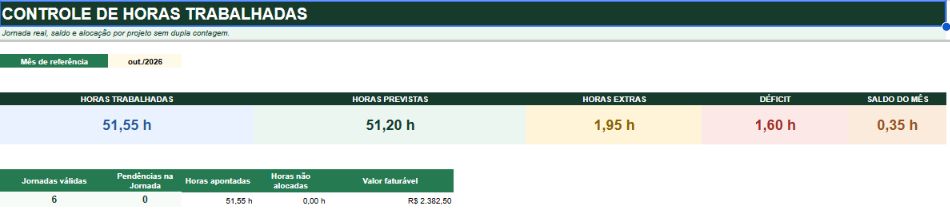
O arquivo já possui exemplos preenchidos para facilitar o primeiro uso. No cenário demonstrativo, foram registradas 51,55 horas trabalhadas contra 51,20 horas previstas. O período apresenta 1,95 hora extra, 1,60 hora de déficit e saldo líquido positivo de 0,35 hora.
As 51,55 horas também foram integralmente distribuídas entre os projetos, fazendo com que o indicador de horas não alocadas permaneça em zero. Os projetos faturáveis do exemplo geram R$ 2.382,50 em valor gerencial.
Esses dados são apenas demonstrativos. Ao começar a usar o modelo, substitua colaboradores, projetos e registros pelos dados da sua realidade.
Onde essa planilha pode ser usada?
Consultorias e prestadores: para acompanhar esforço por cliente e gerar uma referência de faturamento.
Pequenas equipes: para analisar capacidade, distribuição de trabalho e sobrecarga.
Projetos: para comparar o tempo utilizado em diferentes iniciativas.
Áreas administrativas: para acompanhar carga planejada e realizada de forma gerencial.
Profissionais autônomos: para descobrir quanto tempo diferentes clientes e atividades realmente consomem.
Cuidados importantes
Esta planilha foi criada para gestão e análise. Ela não deve ser considerada automaticamente um sistema oficial de controle de ponto.
Jornada de trabalho, intervalos, banco de horas, horas extras e formas de compensação podem estar sujeitos a legislação, convenções coletivas, acordos e regras internas. Quando o objetivo for controle trabalhista formal, utilize as soluções e procedimentos exigidos para a sua operação.
Erros comuns no controle de horas
Misturar jornada com apontamento de projeto: esse erro pode duplicar horas previstas. Por isso o modelo mantém as duas bases separadas.
Não registrar horas internas: reuniões, preparação, administração e atividades não faturáveis também consomem capacidade e devem ser analisadas.
Preencher tudo no fim do mês: quanto maior o intervalo entre o trabalho e o registro, maior a chance de inconsistência.
Ignorar horas não alocadas: diferenças recorrentes podem indicar falhas no processo de apontamento.
Analisar apenas hora extra: déficit, distribuição por projeto e carga total também ajudam a entender a operação.
Boas práticas
- Mantenha uma matrícula única para cada colaborador.
- Utilize uma linha por colaborador/dia na Jornada.
- Cadastre projetos com nomes padronizados.
- Distribua as horas em Apontamentos somente depois de validar a jornada.
- Revise registros PARCIAL ou EXCEDE JORNADA.
- Atualize a base com frequência.
- Use o Dashboard para análise, não como substituto da conferência dos registros.
Como interpretar horas extras, déficit e horas não alocadas
Os três indicadores precisam ser analisados em conjunto. Horas extras recorrentes podem indicar pico de demanda, estimativa inadequada, gargalo de processo ou capacidade insuficiente. Déficit pode decorrer de jornada parcial, ausência, ajuste de escala ou registro incompleto. Já horas não alocadas mostram tempo trabalhado que ainda não foi associado a um projeto ou atividade.
Antes de transformar esses números em avaliação de desempenho, compare o período, o tipo de atividade e a causa do desvio. Um colaborador com horas extras elevadas e alocação integral em um projeto crítico exige uma decisão diferente de outro cenário em que as horas aumentaram por falhas de planejamento ou retrabalho.
Exemplo de leitura gerencial
Se a equipe acumular 12 horas extras na semana, mas 9 horas estiverem concentradas no mesmo projeto e o indicador de horas não alocadas estiver zerado, a primeira pergunta deve ser sobre capacidade e prazo desse projeto. Se, ao contrário, houver muitas horas não alocadas, vale revisar a qualidade dos apontamentos antes de concluir que existe sobrecarga.
Conteúdos relacionados para gestão de pessoas
Para complementar a análise, use a Planilha de Controle de Absenteísmo, Faltas e Atrasos para acompanhar ausências e a Planilha de Controle de Tarefas para relacionar carga de trabalho com entregas.
Campos, limites e conferência dos registros
As sete abas do arquivo são Dashboard, Jornada, Apontamentos, Colaboradores, Projetos, Configuracoes e Instrucoes. A capacidade preparada é de 295 jornadas (linhas 6 a 300), 395 apontamentos (6 a 400) e 195 colaboradores e 195 projetos (6 a 200). A tabela completa do Dashboard começa na linha 39 e alimenta os gráficos; a tabela superior mostra os cinco primeiros cadastros.
Na Jornada, preencha A, B, D:G e O; preserve C e H:N/P. Nos Apontamentos, preencha A, B, D:F e L; preserve C e G:K/M. P da Jornada calcula as horas ainda não alocadas; M dos Apontamentos separa horas válidas para os totais. Cadastros de colaboradores e projetos são campos de entrada. Ao substituir os exemplos, limpe somente as entradas e mantenha as fórmulas.
Use datas sem horário e marcações no formato 08:00. As horas apontadas são decimais: 1,5 representa 1h30, e 0,35 hora equivale a 21 minutos. Saída anterior à entrada indica virada de dia, com duração inferior a 24 horas. Confira uma possível inversão de marcações: o arquivo não distingue esse erro de um turno noturno.
INCOMPLETO sinaliza entradas faltantes; VERIFICAR sinaliza dado inválido, matrícula desconhecida ou duplicada, ou mais de uma jornada para a mesma data e matrícula. Jornadas nessas condições não entram nos totais. Nos Apontamentos, SEM JORNADA indica que falta uma Jornada OK na mesma data e matrícula. Horas negativas, cadastros desconhecidos e registros incompletos ficam fora das horas válidas. Revise dados colados, pois a colagem pode ignorar as validações.
Mantenha matrículas únicas em texto, preservando zeros à esquerda, e nomes de projetos únicos. Em Colaboradores!F, informe a carga diária; se estiver vazia, o cálculo usa Configuracoes!B7. Um valor explicitamente informado, inclusive zero, prevalece. A tolerância de alocação está em Configuracoes!B8. Status cadastral ativo/inativo não exclui registros históricos.
Escolha o mês analisado em Dashboard!B5. Os exemplos usam datas vinculadas a Configuracoes!B6 e ao mês atual: substitua essas fórmulas por datas fixas ao iniciar seus próprios registros. O contador Pendências na Jornada abrange todas as linhas, independentemente do mês escolhido. As horas não alocadas somam faltas de alocação por jornada: um excesso em outro dia não reduz esse indicador.
O valor faturável usa as horas válidas e o valor-hora do projeto em Projetos!F, somente quando Faturável? é SIM. O valor-hora do colaborador é referência cadastral. Apontamentos EXCEDE JORNADA continuam visíveis e precisam ser conferidos antes de usar o valor gerencial. O arquivo não calcula folha nem emite cobrança.
Para ampliar os limites, estenda fórmulas, listas, validações, intervalos de SUMIFS/COUNTIFS, tabelas e fontes dos gráficos em conjunto. Inserir uma linha fora da capacidade preparada não basta. Faça uma cópia antes de alterar a estrutura.
Excel ou Google Planilhas?
O download é disponibilizado em formato Excel (.xlsx). O arquivo também pode ser utilizado no Google Planilhas. Após qualquer conversão, confira fórmulas, formatos de hora e validações antes de adotar o modelo como controle principal.
Perguntas frequentes
A planilha calcula horas extras?
Sim. A coluna Hora extra considera apenas a parcela positiva do saldo entre horas trabalhadas e previstas.
Posso trabalhar com vários projetos no mesmo dia?
Sim. Registre a jornada apenas uma vez e crie vários apontamentos para distribuir as horas entre os projetos.
Ela identifica horas não distribuídas?
Sim. O Dashboard soma as horas que faltam alocar em cada jornada válida. Um excesso de apontamento em outro dia não compensa essa falta.
Posso calcular valores por cliente?
Sim. Projetos marcados como faturáveis podem utilizar um valor-hora padrão e gerar o valor correspondente às horas apontadas.
A planilha substitui um sistema de ponto?
Não. O objetivo do arquivo é acompanhamento gerencial e análise de horas.
Baixe a planilha de controle de horas trabalhadas grátis
O modelo inclui Dashboard, Jornada, Apontamentos, cadastro de colaboradores, cadastro de projetos, configurações e instruções. As duas bases separam jornada e alocação por projeto.
Para complementar sua organização, veja também a Planilha de Controle de Tarefas Grátis e a Planilha de Planejamento Semanal Grátis.
Baixe a planilha grátis
Arquivo em Excel, editável e sem cadastro obrigatório.
Baixar planilha de controle de horas grátis ↓