Organizar tarefas em uma única lista parece simples, mas o controle começa a ficar difícil quando surgem diferentes prazos, prioridades, responsáveis e atividades em andamento ao mesmo tempo. A Planilha de Controle de Tarefas Grátis do Planilhas Gestão foi criada para transformar esse cenário em uma visão objetiva, permitindo registrar o que precisa ser feito, acompanhar o progresso e identificar rapidamente aquilo que está atrasado.
O modelo pode ser usado no trabalho, nos estudos, em projetos pessoais ou em pequenas equipes. A estrutura foi preparada para funcionar de forma simples: você cadastra a tarefa, escolhe uma categoria e uma prioridade, define responsável e prazo, atualiza o status durante a execução e acompanha os principais indicadores no painel.
O que é uma planilha de controle de tarefas?
É uma ferramenta de organização que reúne atividades e informações de acompanhamento em um único arquivo. Em vez de manter pendências em mensagens, blocos de notas, e-mails e lembretes separados, você passa a trabalhar com uma base única, onde cada tarefa possui identificação, categoria, prioridade, responsável, data de início, prazo, status, progresso e observações.
Essa estrutura facilita tanto a execução quanto a revisão do trabalho. Ao abrir o arquivo, você consegue entender o que ainda está pendente, o que está em andamento, o que já foi concluído e quais atividades ultrapassaram o prazo.
O que você encontra nesta planilha gratuita
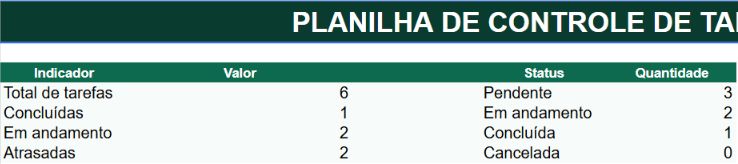
- Painel Resumo: apresenta total de tarefas, concluídas, em andamento e atrasadas.
- Cadastro de tarefas: espaço estruturado para registrar cada atividade.
- Categorias: exemplos para trabalho, finanças, estudos, vida pessoal, casa e outros.
- Prioridades: Baixa, Média, Alta ou Urgente.
- Responsável: campo útil para organização individual ou pequenas equipes.
- Data de início e prazo: ajuda a visualizar o período planejado para execução.
- Status: Pendente, Em andamento, Concluída ou Cancelada.
- Progresso: percentual que permite acompanhar tarefas que levam vários dias.
- Identificação automática de atraso: compara prazo e status para sinalizar atividades vencidas.
- Aba de listas: concentra as opções usadas nos campos de seleção.
- Aba de instruções: explica rapidamente como começar.
Por que controlar tarefas em uma planilha?
Uma lista simples funciona bem quando existem poucas atividades. O problema aparece quando várias demandas precisam acontecer em paralelo. Nesse cenário, saber apenas o nome da tarefa não é suficiente. Você precisa entender qual é a prioridade, quem é o responsável, qual é o prazo e em que estágio a atividade se encontra.
Ao registrar essas informações, a tomada de decisão fica mais fácil. Uma atividade urgente e próxima do prazo pode ser tratada antes de outra de baixa prioridade. Da mesma forma, uma tarefa que já está 80% concluída pode exigir pouco esforço adicional para ser finalizada.
Como usar a planilha de controle de tarefas
1. Substitua os exemplos pelas suas atividades
Abra a aba Tarefas. O arquivo vem com exemplos preenchidos para demonstrar o funcionamento. Limpe somente os campos de entrada A:I e K dessas linhas e cadastre suas atividades. Preserve os cabeçalhos e as fórmulas da coluna J.
2. Escreva tarefas objetivas
Evite descrições vagas como “relatório”, “reunião” ou “estudar”. Prefira frases que indiquem claramente o resultado esperado, como “finalizar relatório mensal e enviar para revisão” ou “revisar capítulo 4 e resolver exercícios”. Isso reduz dúvidas na hora de executar.
3. Defina categoria e prioridade
A categoria ajuda a separar tipos de atividade. Já a prioridade deve indicar o nível de atenção necessário. Não transforme todas as tarefas em urgentes. Quando tudo recebe a mesma prioridade, esse campo deixa de ajudar na decisão.
4. Informe responsável e prazo
Mesmo em uma planilha individual, o campo responsável pode ser útil quando você acompanha atividades compartilhadas. O prazo, por sua vez, é essencial para o alerta de atraso funcionar corretamente.
5. Atualize status e progresso
Conforme a tarefa evolui, altere o status de Pendente para Em andamento e, depois, para Concluída. Para atividades maiores, use também o percentual de progresso. Uma tarefa pode estar em andamento com 20%, 50% ou 90% de avanço, por exemplo.
6. Acompanhe os atrasos
A coluna Atrasada? é preenchida automaticamente. Quando o prazo já passou e a tarefa não está concluída ou cancelada, a planilha sinaliza a atividade como atrasada. Isso permite concentrar a atenção nas pendências que exigem ação.
Como interpretar o painel
A aba Resumo foi pensada para evitar a necessidade de revisar todas as linhas sempre que você quiser entender a situação geral. Os indicadores mostram quantas tarefas existem, quantas foram concluídas, quantas continuam em andamento e quantas estão atrasadas.
Esse painel é especialmente útil em revisões rápidas no início ou no fim do dia. Se o número de atrasos começa a aumentar, vale revisar os prazos e prioridades. Se existem muitas tarefas em andamento ao mesmo tempo, talvez seja necessário reduzir o trabalho simultâneo e concluir algumas atividades antes de iniciar novas.
Exemplo prático
Imagine uma semana com seis tarefas: finalizar um relatório, revisar o orçamento, preparar uma apresentação, estudar um módulo, organizar documentos e agendar uma manutenção. Algumas atividades podem estar pendentes, outras em andamento e uma já concluída.
Ao olhar apenas os nomes, pode ser difícil decidir por onde começar. Com prioridade, prazo, status e progresso, a situação muda. Uma apresentação marcada como Urgente e já atrasada deve receber atenção imediata. Um relatório com 60% de progresso e prazo para o dia seguinte também merece prioridade. Já uma manutenção com prazo para daqui a quatro dias pode permanecer na fila sem comprometer o planejamento.
Onde essa planilha pode ser usada?
No trabalho: para acompanhar relatórios, reuniões, solicitações, aprovações, documentos, projetos e demandas administrativas.
Nos estudos: para organizar leituras, exercícios, trabalhos, provas e revisões.
Na vida pessoal: para compromissos, documentos, tarefas domésticas, consultas, compras e organização da rotina.
Em pequenas equipes: o campo Responsável ajuda a distribuir atividades e visualizar quem está cuidando de cada demanda.
Erros comuns no controle de tarefas
Cadastrar tarefas genéricas demais: descrições vagas dificultam a execução e a conclusão.
Não definir prazos: sem uma data de referência, fica mais difícil identificar atrasos e organizar prioridades.
Marcar tudo como urgente: a prioridade deixa de ter utilidade quando todas as atividades recebem a mesma classificação.
Não atualizar o status: uma planilha desatualizada pode transmitir uma visão errada da carga de trabalho.
Abrir tarefas demais ao mesmo tempo: muitas atividades em andamento podem aumentar a sensação de trabalho sem conclusão.
Dicas para aproveitar melhor o modelo
- Revise a lista no início do dia.
- Escolha poucas prioridades realmente importantes.
- Divida atividades grandes em tarefas menores.
- Atualize o progresso ao longo da execução.
- Use observações para registrar dependências ou informações importantes.
- Revise as tarefas atrasadas antes de cadastrar novas demandas.
- Mantenha uma cópia de segurança antes de alterar fórmulas ou estrutura.
Campos, limites e interpretação dos alertas
O modelo atende 199 tarefas, nas linhas 2 a 200. Preencha A:I e K; a coluna J (Atrasada?) é automática. O painel inclui tarefas cujo título em B é texto preenchido. Uma linha sem título não entra nos indicadores, mesmo que tenha status.
Prazo vencido gera SIM, exceto em tarefas Concluídas ou Canceladas. Prazo vazio gera NÃO; prazo em texto inválido gera VERIFICAR e precisa ser corrigido. Prazo para hoje ainda não é atraso. O campo Progresso não altera o Status: atualize ambos quando concluir uma tarefa.
As datas F2:G7 dos exemplos usam a data atual e mudam ao abrir. Substitua essas fórmulas por datas reais antes de guardar atividades ou histórico. Ao importar para o Google Planilhas, confira o fuso em Arquivo → Configurações e use o horário da sua rotina; a fonte usa São Paulo.
As categorias e prioridades vêm de Listas!A2:A7 e B2:B5. Preserve os nomes dos status em C2:C5, pois indicadores e alertas dependem deles. Para aumentar a capacidade, copie fórmulas de J, validações e formatação para as novas linhas e estenda todos os intervalos na aba Resumo.
Excel ou Google Planilhas?
O arquivo é fornecido em formato Excel (.xlsx), mas pode ser importado para o Google Planilhas. No Excel, você pode manter o arquivo localmente ou em uma pasta compartilhada. No Google Planilhas, o acesso pela nuvem facilita o compartilhamento com outras pessoas.
Se importar o arquivo para outro aplicativo, revise fórmulas, validações e formatação antes de utilizar o modelo em uma rotina importante.
Perguntas frequentes
Preciso saber Excel para usar?
Não. O uso principal consiste em preencher as linhas da aba Tarefas e acompanhar o painel. A coluna de atraso já possui lógica automática.
Posso alterar categorias e prioridades?
Sim. Edite as categorias e prioridades nos intervalos da aba Listas indicados acima. Os campos de seleção seguem essas opções. Preserve os nomes dos status para manter os indicadores.
Posso usar a planilha com uma equipe?
Sim, principalmente em controles simples. Para operações grandes ou projetos complexos, uma ferramenta dedicada de gestão pode ser mais adequada.
A planilha identifica tarefas atrasadas?
Sim. Ela compara o prazo informado com a data atual e o status da atividade.
Posso acompanhar tarefas de vários projetos?
Sim. Você pode usar a categoria ou adaptar a estrutura para incluir uma coluna específica de projeto.
Como usar o alerta de atraso para priorizar o dia
Comece pelas tarefas marcadas como atrasadas, mas não trate todas da mesma forma. Cruze o alerta com a prioridade e o progresso: uma tarefa urgente com 20% concluído e prazo vencido pede ação imediata; uma tarefa de baixa prioridade pode ser renegociada. O objetivo do painel é transformar uma lista de pendências em uma ordem de decisão.
Conteúdos relacionados para organizar a execução
Para distribuir atividades pelos dias, use a Planilha de Planejamento Semanal. Se as tarefas fizerem parte de entregas maiores, a Planilha de Controle de Projetos e Prazos ajuda a ampliar a visão para marcos e cronograma.
Baixe a planilha de controle de tarefas grátis
O modelo já está preparado com painel, categorias, prioridades, responsáveis, datas, status, progresso, alerta de atraso e exemplos preenchidos. Basta substituir os exemplos pelas suas atividades e começar a acompanhar a rotina.
Baixe gratuitamente a planilha, organize suas pendências em um único lugar e tenha uma visão muito mais clara do que precisa ser feito.
Baixe a planilha grátis
Arquivo em Excel, editável e sem cadastro obrigatório.
Baixar planilha de controle de tarefas grátis ↓