Avaliar desempenho não deveria significar preencher notas isoladas uma vez por ano. Uma boa planilha de avaliação de desempenho conecta critérios, metas, evidências e ações de desenvolvimento para mostrar quem entrega acima do esperado, onde existem gaps e quais compromissos precisam ser acompanhados no PDI.
Este modelo gratuito foi criado para pequenas e médias equipes que precisam estruturar o ciclo sem adotar imediatamente um sistema complexo. O arquivo consolida autoavaliação, avaliação do gestor, nota calibrada, competências, metas, prontidão e plano de desenvolvimento individual. O resultado é um Dashboard que apoia conversas, reconhecimento, sucessão e prioridades de capacitação.

Como interpretar o limite de gap crítico
A revisão de 17/10/2026 impede que um limite apagado mostre zero gaps no resumo. Em Listas!B10, use um número entre -4 e 0, coerente com notas e alvos de 1 a 5. O gap é nota calibrada menos alvo. Valores iguais ou menores que o limite são críticos. Um limite de zero inclui os itens exatamente no alvo; use um número negativo para exigir déficit.
Limite ausente, textual ou fora dessa escala mostra REVISAR GAP nas avaliações válidas e na prontidão/decisão. A contagem de gaps fica n.a. no Dashboard, com aviso para conferir B10. Somente avaliações válidas com peso positivo entram na contagem; peso zero exclui o item. As notas e os alertas de prazo continuam disponíveis.
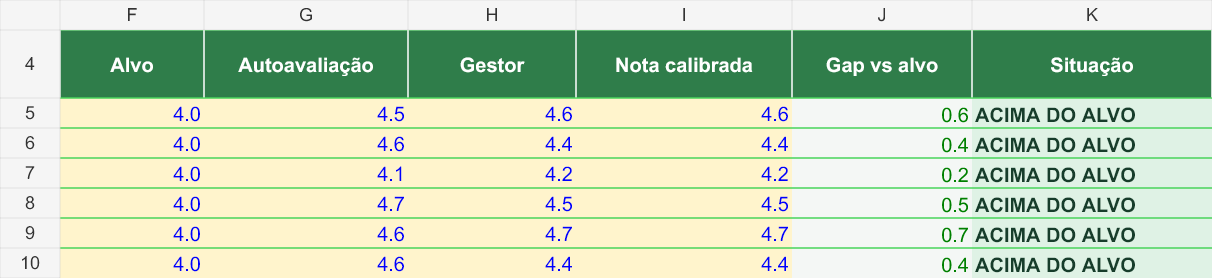
Dez cenários passaram no Google Planilhas, incluindo dados inválidos, mudança de limite, nova última linha e peso zero. Nos exemplos originais, há nove gaps críticos: três de Rafael e seis de Pedro. Com o limite alterado de -0,5 para -1, o total passa a três. O teste no aplicativo Excel continua pendente.
Como configurar as faixas de desempenho
Na revisão de 16/10/2026, limites ausentes deixaram de classificar pessoas como alto desempenho. Em Listas, preencha B8 (nota satisfatória) e B9 (alto desempenho) com números entre 1 e 5; B9 deve ser maior ou igual a B8. Se forem iguais, não haverá intervalo de desempenho esperado entre as duas faixas.
Valores ausentes, textuais, fora da escala ou invertidos mostram REVISAR FAIXAS na classificação, prontidão e decisão de Colaboradores. Os totais dependentes no Dashboard mostram n.a., com um aviso para corrigir os parâmetros. As notas e os alertas de prazo continuam disponíveis. A prontidão é uma regra baseada na nota e nos gaps: os rótulos de seis ou doze meses não estimam o tempo real de desenvolvimento.
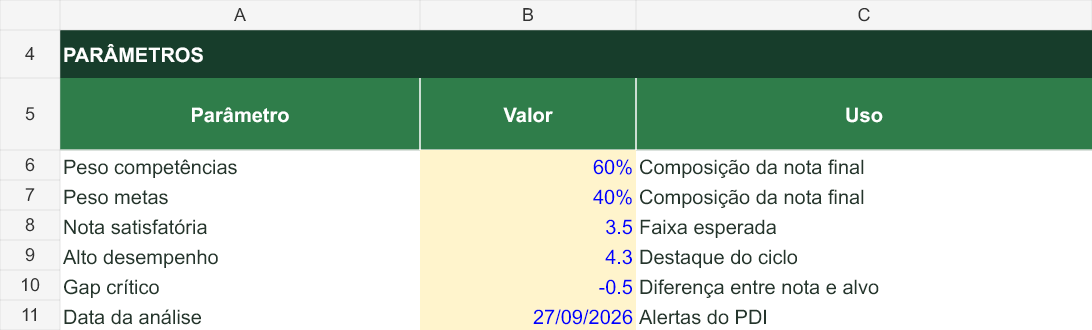
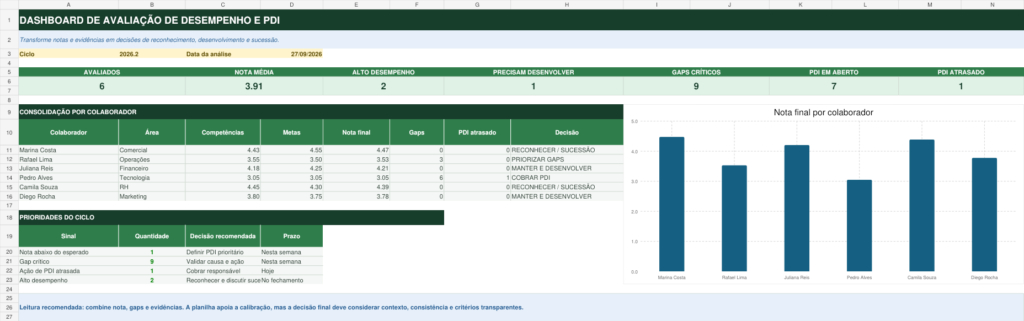
Oito cenários de parâmetros e inclusão da última linha passaram no Google Planilhas. Com os exemplos e limites originais, há seis avaliados, dois em alto desempenho e um abaixo do esperado. A conferência no Excel continua pendente.
Prazos e dados incompletos do PDI
Na revisão de 15/10/2026, uma ação sem prazo deixou de aparecer como atraso. Preencha um ID de ação único, um ID de colaborador cadastrado uma única vez, início G e prazo H como datas válidas, com prazo igual ou posterior ao início. Escolha o status da lista em I e ajuste a data de análise em Listas!B11.
Dados ausentes ou inválidos mostram n.a. em Dias para prazo e REVISAR DADOS no alerta. Essas linhas ficam fora da contagem de ações abertas e atrasadas; confira o aviso de revisão no Dashboard antes de interpretar os totais. A pessoa vinculada recebe REVISAR PDI. Com dados válidos, ações abertas vencidas mostram ATRASADA, prazos de até 15 dias mostram VENCE EM BREVE e os demais mostram NO PRAZO. Concluída e Cancelada não entram nas ações abertas.
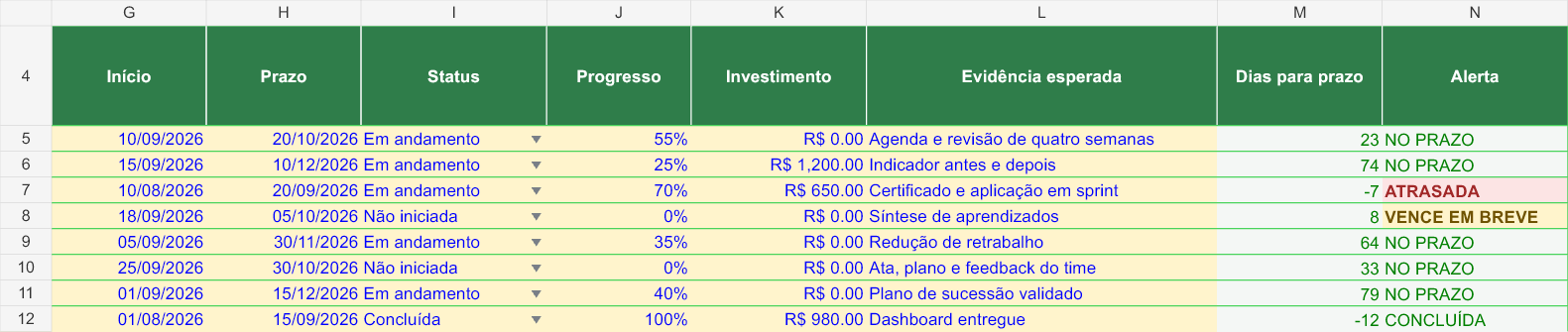
Sete cenários de prazo, status, referência e inclusão da última linha passaram no Google Planilhas. Com os exemplos originais e a data de análise preservada, há oito ações, sete abertas e uma atrasada. A referência do exemplo não é atualizada sozinha: altere Listas!B11 ao acompanhar seus dados.
Como os pesos entram na nota
A revisão de 14/10/2026 aplica o peso de cada item. Em cada pessoa e tipo de avaliação, a média é a soma de nota calibrada multiplicada pelo peso dividida pela soma dos pesos válidos. A nota final combina essas duas médias com Listas!B6:B7. Esses pesos globais devem ser numéricos, não negativos e somar 100%.
Em Avaliacoes, E é o peso relativo. Zero exclui o item; valores negativos ou textuais pedem revisão. Com peso positivo, alvo F e nota calibrada I precisam estar entre 1 e 5. As colunas M:O verificam os dados e calculam pontos e pesos válidos: preserve suas fórmulas. Notas ausentes ou inválidas e IDs duplicados impedem a nota final e a classificação da pessoa. Um bloco sem itens válidos mostra n.a.; ele só pode ser dispensado se seu peso global for zero. Não interprete ausência como nota baixa.
O indicador Avaliados conta notas finais numéricas. A média geral usa somente essas pessoas. O bloco de revisão abaixo do Dashboard mostra linhas que precisam de conferência. Com os exemplos fictícios e a referência de setembro, são seis avaliados, média 3,905 e nove gaps críticos.
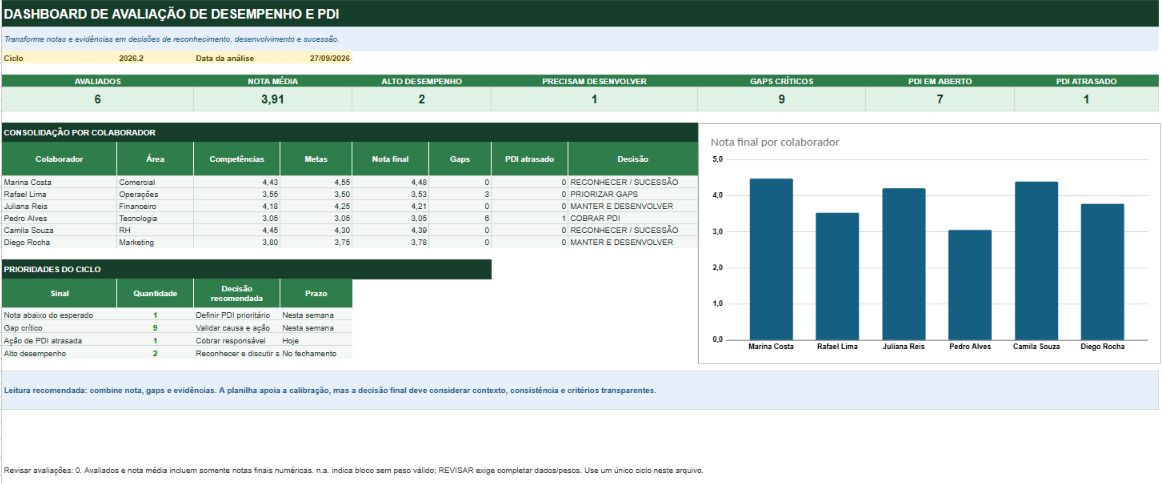
Use um único ciclo por arquivo: o rótulo de ciclo não filtra automaticamente a base. Há 100 colaboradores (5:104), 300 avaliações (5:304) e 200 ações de PDI (5:204). Os indicadores consolidados leem a área preparada. A tabela e o gráfico do Dashboard exibem as seis primeiras pessoas, sem ranking de todas as 100; consulte Colaboradores para analisar as demais. Para ampliar, estenda fórmulas, tabelas, validações, intervalos dos resumos e gráfico e repita os testes.
Sete cenários de consolidação passaram por importação do arquivo final no Google Planilhas. Excel nativo e testes móveis continuam pendentes. As revisões corrigem a consolidação de notas e pesos e os alertas de prazo do PDI. As faixas e a prontidão são regras configuradas neste modelo, não uma previsão individual de evolução.
Por que usar uma planilha de avaliação de desempenho?
Quando cada gestor usa critérios próprios, a comparação entre pessoas e áreas se torna frágil. Uma nota alta pode significar excelência para um líder e apenas atendimento básico para outro. Também é comum finalizar a avaliação sem transformar o diagnóstico em ações concretas. O colaborador recebe um feedback, mas o gap continua sem responsável, prazo ou evidência de evolução.
A planilha resolve esse problema ao manter o ciclo em uma estrutura única. Ela separa competências e metas, aplica pesos definidos, calcula a nota final, identifica diferenças em relação ao alvo e conecta os principais gaps ao PDI. A decisão deixa de depender apenas da percepção do momento e passa a considerar evidências registradas.
Quem pode usar o modelo?
O arquivo é útil para profissionais de RH, business partners, gestores de equipe, consultores e empresas que estão organizando seus primeiros ciclos formais. Também atende áreas que já fazem avaliações, mas ainda usam arquivos desconectados para notas e planos de ação.
Para organizar a entrada de novas pessoas, use também a planilha de recrutamento e seleção. Depois da contratação, a avaliação de desempenho ajuda a acompanhar integração, evolução e aderência às entregas esperadas.
O que a planilha automatiza?
- Calcula a média das competências avaliadas por colaborador.
- Consolida a média das metas ou resultados do ciclo.
- Aplica pesos editáveis para competências e metas.
- Classifica a nota final em faixas de desempenho.
- Compara cada nota calibrada com o alvo do critério.
- Conta gaps críticos por pessoa.
- Mostra ações de PDI abertas e atrasadas.
- Sugere prioridades como reconhecer, desenvolver ou cobrar o PDI.
- Apresenta indicadores do ciclo em um Dashboard.
Como usar a planilha de avaliação de desempenho
1. Ajuste os parâmetros do ciclo
Na aba Listas, defina o peso de competências e metas. O exemplo usa 60% para competências e 40% para metas, mas a distribuição deve refletir a política da empresa. Ajuste também a nota satisfatória, a faixa de alto desempenho e o limite considerado como gap crítico. Os pesos devem somar 100%.

2. Cadastre os colaboradores
Na aba Colaboradores, informe um ID estável, nome, área, cargo, gestor e data de admissão. O ID é a chave usada para ligar as avaliações e as ações de desenvolvimento. Evite usar apenas o nome, pois homônimos e mudanças de grafia podem quebrar a consolidação.
3. Defina competências e metas
Na aba Avaliações, registre critérios que possam ser observados. “Boa postura” é vago; “comunica riscos antes do prazo e propõe alternativas” é verificável. Para metas, informe resultados mensuráveis, período e alvo. Este arquivo usa escala de 1 a 5 nas notas e alvos; outra escala exige adaptar também as fórmulas de validação.
4. Registre autoavaliação e nota do gestor
A autoavaliação ajuda a revelar diferenças de percepção. A nota do gestor deve ser sustentada por fatos do período, não pela lembrança dos últimos dias. Use a coluna de evidências para registrar entregas, indicadores, comportamentos observados, feedbacks de clientes ou resultados de projetos.
5. Faça a calibração
A nota calibrada é a referência usada nos cálculos. Ela deve resultar de uma revisão consistente entre lideranças, especialmente quando as avaliações influenciam reconhecimento, sucessão ou remuneração. Calibrar não significa forçar uma distribuição; significa aplicar critérios comparáveis e questionar diferenças sem evidência.
6. Transforme gaps em PDI
Na aba PDI, converta prioridades em ações específicas. Informe o gap, a ação, o tipo de desenvolvimento, o responsável, as datas, o investimento e a evidência esperada. “Melhorar comunicação” não é uma boa ação. “Conduzir quatro reuniões de status com pauta, decisão e feedback do gestor” é observável.
7. Acompanhe o Dashboard
O Dashboard mostra quantas pessoas foram avaliadas, a nota média, destaques, necessidades de desenvolvimento, gaps críticos e ações atrasadas. Use o painel para decidir onde reconhecer desempenho, quais PDIs exigem recursos e quais gestores precisam atualizar compromissos.
Como interpretar as abas
Dashboard
É a área de decisão do ciclo. Os cards mostram a saúde geral, enquanto a tabela por colaborador reúne competências, metas, nota, gaps e ação recomendada. O gráfico facilita a comparação, mas nunca deve ser usado sem ler as evidências e o contexto.
Colaboradores
Consolida os resultados individuais. As colunas verdes são calculadas automaticamente e não devem ser sobrescritas. A faixa resume o resultado; a decisão combina nota, gaps e atraso no PDI. Uma pessoa com boa média ainda pode ter um gap crítico que merece atenção.
Avaliações
É a base detalhada do ciclo. Cada linha representa uma competência ou meta. O gap é a diferença entre a nota calibrada e o alvo. Valores negativos mostram desempenho abaixo do esperado; diferenças iguais ou inferiores ao limite configurado são marcadas como críticas.
PDI
Organiza o desenvolvimento depois da avaliação. O alerta compara o prazo com a data da análise e diferencia ações no prazo, próximas do vencimento, atrasadas e concluídas. A evidência esperada define como confirmar que a ação gerou aprendizado ou mudança de comportamento.
Listas e Instruções
Listas guarda parâmetros e opções de preenchimento. Instruções resume o fluxo e os cuidados com confidencialidade, fórmulas e critérios. Revise essas abas antes de liberar o arquivo aos gestores.
Exemplo prático do ciclo
O exemplo preenchido possui seis colaboradores, 36 registros de avaliação e oito ações de PDI. Marina e Camila aparecem na faixa de alto desempenho, enquanto Pedro fica abaixo da nota satisfatória e concentra gaps relevantes em execução, visão de cliente e qualidade.
O PDI de Pedro contém três ações. Uma delas está atrasada: o curso de gestão ágil deveria ter sido concluído em 20 de setembro. Outra ação, ligada a entrevistas com usuários, vence em breve. A decisão não é apenas “dar uma nota baixa”, mas cobrar o plano atrasado, garantir a experiência com clientes e medir a redução de retrabalho.
Rafael apresenta resultado intermediário e dois compromissos de desenvolvimento. Nesse caso, o Dashboard indica priorizar gaps: há três critérios críticos nos exemplos. A conversa pode concentrar-se em planejamento da rotina e entrega do projeto de redução de perdas.
Boas práticas para uma avaliação justa
- Comunique critérios e escala antes do período avaliado.
- Registre evidências ao longo do ciclo, não apenas no fechamento.
- Compare pessoas com expectativas do cargo, não com estilos pessoais.
- Revise vieses de recência, afinidade, severidade e indulgência.
- Evite usar uma única nota para explicar todo o desempenho.
- Conecte cada gap prioritário a uma ação verificável.
- Defina recursos, responsável e prazo para o PDI.
- Faça acompanhamentos curtos durante o ciclo.
- Restrinja o acesso aos dados de RH.
Quando o desenvolvimento envolve entregas com prazo, a planilha de controle de projetos e prazos pode complementar o acompanhamento das iniciativas mais complexas.
Erros comuns na avaliação de desempenho
- Criar critérios genéricos que não podem ser observados.
- Avaliar personalidade em vez de comportamento e resultado.
- Dar peso excessivo ao evento mais recente.
- Usar metas que mudaram sem registrar a revisão.
- Calibrar notas sem discutir evidências.
- Prometer treinamento sem orçamento ou responsável.
- Encerrar o ciclo sem acompanhar o PDI.
- Compartilhar dados individuais com pessoas sem necessidade de acesso.
- Apagar fórmulas ao adicionar novas linhas.
Excel ou Google Planilhas?
O arquivo foi desenvolvido em Excel para preservar fórmulas, validações, alertas, filtros e gráfico. O Google Planilhas facilita colaboração, mas exige atenção redobrada às permissões porque avaliações contêm dados sensíveis. A importação também pode alterar detalhes de formatação. Em qualquer ferramenta, limite o acesso e proteja as colunas calculadas.
Perguntas frequentes
A planilha decide promoções automaticamente?
Não. Ela organiza critérios e indicadores. Promoções, remuneração e sucessão exigem análise humana, política interna, orçamento e revisão de equidade.
Posso alterar os pesos?
Sim. Ajuste os pesos de competências e metas na aba Listas, mantendo o total em 100%. Documente a regra antes de iniciar o ciclo.
Como tratar quem ainda não tem avaliação completa?
Não tome decisão pela nota parcial. Complete os critérios aplicáveis ou registre formalmente por que o item não será avaliado naquele ciclo.
Todo gap precisa virar PDI?
Não. Priorize gaps relevantes para o cargo, o resultado e o próximo passo profissional. Um plano com poucas ações bem acompanhadas costuma funcionar melhor.
Posso apagar os exemplos?
Sim. Substitua os dados amarelos pelos registros reais e preserve cabeçalhos, validações e fórmulas das áreas verdes. O modelo está preparado para 100 colaboradores, 300 critérios e 200 ações.
Baixe a planilha de avaliação de desempenho e PDI
Baixe gratuitamente a planilha de avaliação de desempenho e PDI e organize pessoas, competências, metas, evidências, gaps e ações de desenvolvimento em um único arquivo Excel. Use o Dashboard para conduzir conversas melhores e transformar o fechamento do ciclo em decisões acompanháveis.
Baixe a planilha grátis
Arquivo em Excel, editável e sem cadastro obrigatório.
Baixe grátis a planilha de avaliação de desempenho e transforme notas, evidências e gaps em um PDI prático e acompanhável. ↓