Faltas, atrasos e saídas antecipadas parecem ocorrências isoladas quando estão espalhados entre mensagens, cartões de ponto e anotações do RH. O problema aparece quando essas ausências começam a reduzir a cobertura da equipe, adiar entregas e elevar o custo operacional. A planilha de controle de absenteísmo grátis reúne os registros em uma base única e transforma horas ausentes em indicadores que ajudam a decidir onde agir.
O modelo foi desenvolvido para pequenas e médias empresas, profissionais de RH, supervisores e gestores que ainda não possuem um sistema especializado. Ele calcula automaticamente a taxa de absenteísmo, o custo estimado, a frequência de ocorrências e o resultado por área, além de mostrar a evolução mensal. A proposta é apoiar uma análise responsável, sem registrar diagnósticos, CID ou detalhes médicos.
O que é controle de absenteísmo?
Controle de absenteísmo é o acompanhamento das ausências que reduzem o tempo de trabalho previsto. Dependendo da política da empresa, entram nessa análise faltas, atrasos, saídas antecipadas e afastamentos. O objetivo não é apenas contar eventos: é entender quanto tempo foi perdido, quais áreas tiveram maior impacto, se existem padrões recorrentes e como isso afeta a capacidade da operação.
A taxa usada na planilha é simples e transparente: horas ausentes divididas pelas horas previstas no período. Se uma equipe tinha 1.000 horas previstas e registrou 40 horas ausentes, a taxa foi de 4%. A meta deve ser definida pela própria organização, considerando histórico, setor, jornada e critérios consistentes.
Para quem esta planilha é indicada?
- RH que precisa consolidar faltas e atrasos sem depender de controles separados;
- supervisores que precisam planejar cobertura, turnos e redistribuição de atividades;
- pequenas empresas que desejam medir o indicador antes de contratar um sistema;
- consultores que precisam organizar dados agregados para diagnóstico de processos;
- gestores que querem comparar áreas e acompanhar tendência mensal.
Se a empresa também precisa controlar jornada diária, horas extras ou banco de horas, use a planilha de controle de horas trabalhadas como apoio. Os dois modelos respondem a perguntas diferentes: um acompanha a jornada; o outro mede o impacto gerencial das ausências.
O que a planilha automatiza?
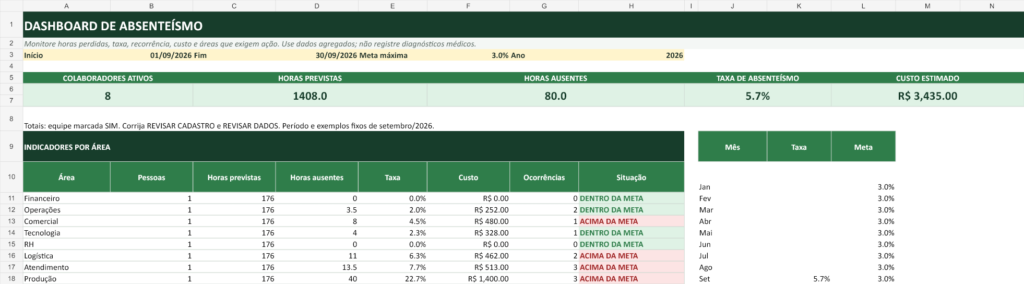
Depois que colaboradores e ocorrências são cadastrados, o arquivo consolida automaticamente os principais números do período selecionado. O Dashboard apresenta colaboradores ativos, horas previstas, horas ausentes, taxa geral e custo estimado. Também compara cada área com a meta definida e destaca os casos que precisam de análise.
A aba de colaboradores soma quantas ocorrências cada pessoa teve, quantas horas e dias foram registrados, qual foi sua taxa e qual custo estimado corresponde ao tempo ausente. Um alerta identifica taxa acima da meta ou recorrência de três ou mais ocorrências. Esse sinal não deve ser usado como julgamento automático; ele serve para priorizar conferência e conversa.
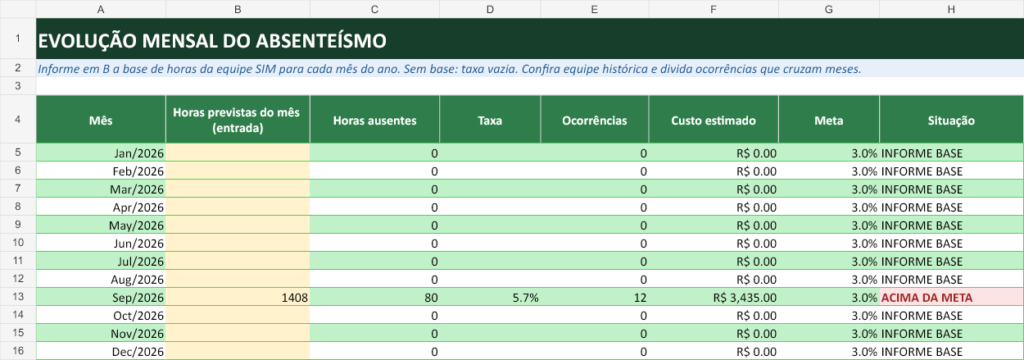
O resumo mensal soma as ocorrências válidas da equipe marcada SIM. A taxa de cada mês depende da base de horas que você informa separadamente na coluna B. Assim, o gestor consegue separar um pico pontual de uma tendência persistente e avaliar se as ações adotadas produziram melhora.
Conheça as abas do arquivo
Dashboard
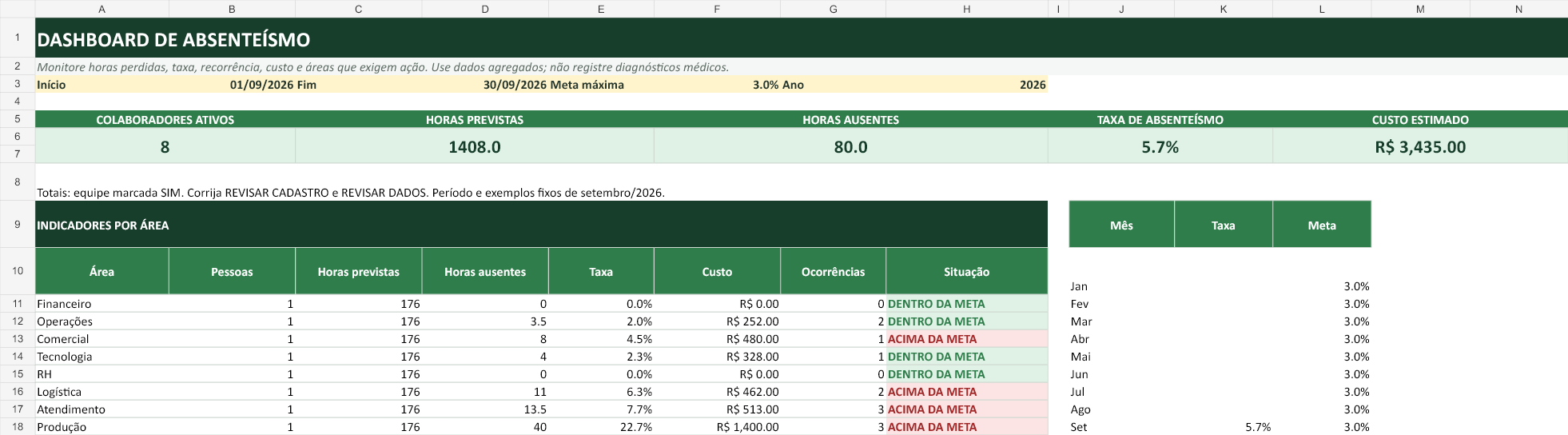
É a primeira tela e concentra as decisões. Os totais usam colaboradores marcados SIM; a tabela inferior mostra apenas os primeiros oito cadastros, e a tabela por área contém as oito áreas do exemplo. Confira as demais pessoas na aba Colaboradores e ajuste a tabela se cadastrar novas áreas. Nela você define data inicial, data final, meta máxima e ano de análise. Os cartões mostram o tamanho do problema, enquanto a tabela por área revela onde houve maior perda de horas. O gráfico compara a taxa mensal com a meta e facilita a leitura da tendência.
Colaboradores
Reúne ID, nome, área, cargo, horas previstas, custo por hora e situação ativa. As colunas verdes são calculadas e não precisam ser preenchidas. Para cada colaborador, a planilha retorna ocorrências, horas ausentes, dias, taxa, custo e sinal de atenção.
Ocorrências
É a base operacional. Cada linha recebe um ID, colaborador, datas, tipo, motivo gerencial, indicação de justificativa, horas, dias, impacto, status, retorno previsto e uma observação operacional. O custo é calculado a partir das horas e do custo por hora cadastrado. As listas suspensas reduzem variações de escrita e facilitam filtros.
Resumo Mensal
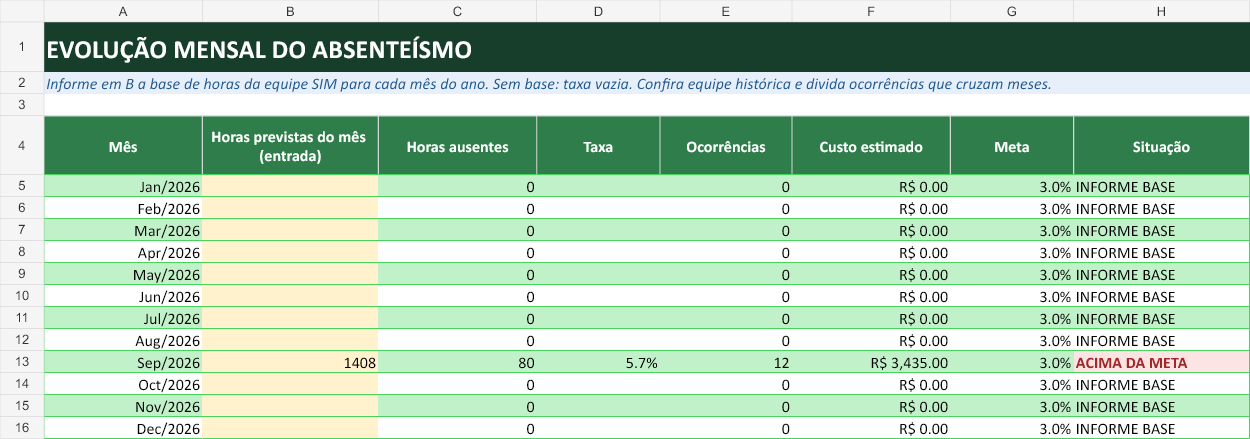
Organiza os 12 meses do ano escolhido. A coluna B é uma entrada: informe as horas previstas de cada mês para o mesmo recorte de equipe. Sem base positiva, a taxa fica vazia e a situação pede INFORME BASE. Não replique automaticamente as horas de um trimestre em cada mês. A comparação entre taxa e meta mostra rapidamente quando o indicador saiu do limite definido. Também permite observar sazonalidade, como meses com férias, epidemias ou períodos de maior pressão operacional.
Listas e Instruções
As listas documentam os valores usados nas classificações. A aba de instruções explica a sequência de preenchimento, a interpretação dos alertas e os cuidados de privacidade. Isso permite que uma pessoa comum comece a usar o modelo sem treinamento formal.
Como usar a planilha de controle de absenteísmo
- Defina o período: informe no Dashboard as datas de início e fim, a meta máxima e o ano.
- Cadastre a equipe: use um ID único por pessoa e preencha área, cargo, horas previstas, custo/hora e situação ativa.
- Registre as ausências: crie uma linha para cada falta, atraso, saída antecipada ou afastamento.
- Padronize os critérios: mantenha a mesma regra para converter ocorrências em horas e dias.
- Revise o painel: observe a taxa geral, as áreas acima da meta, os custos e os sinais de recorrência.
- Tome uma ação: confirme o dado, investigue causas do processo, converse com respeito e ajuste cobertura ou condições de trabalho quando necessário.
Para planejar períodos de ausência programada, veja também a planilha de planejamento de férias. Separar férias de ausências não planejadas melhora a qualidade da análise.
Exemplo prático preenchido
O arquivo traz um exemplo com oito colaboradores e 1.408 horas previstas. Foram registradas 12 ocorrências, totalizando 80 horas ausentes. A taxa geral chegou a 5,7%, acima da meta ilustrativa de 3%, e o custo estimado foi de R$ 3.435.
A área de Produção concentrou 40 horas e taxa de 22,7%; Atendimento registrou três ocorrências e taxa de 7,7%; Logística ficou em 6,3%. Esses números não demonstram, por si só, culpa ou baixa performance. Eles indicam onde verificar escala, cobertura, transporte, condições de trabalho, recorrência e necessidade de apoio.
O exemplo também mostra por que taxa e frequência devem ser lidas em conjunto. Duas pessoas podem ter o mesmo total de horas ausentes, mas padrões muito diferentes: uma ocorrência longa exige um tipo de resposta; vários atrasos curtos podem revelar outro problema operacional.
Como interpretar os indicadores
Horas previstas são a base do cálculo e precisam corresponder ao período selecionado. Horas ausentes representam o tempo de trabalho não realizado segundo o critério interno. Taxa de absenteísmo permite comparar equipes de tamanhos diferentes. Custo estimado converte as horas em uma referência financeira, mas não inclui automaticamente horas extras de cobertura, perda de produção ou impacto em clientes.
Ocorrências mostram frequência. Dias ausentes ajudam a diferenciar atrasos de afastamentos. O sinal de atenção identifica taxa acima da meta ou recorrência, porém deve sempre levar a uma análise humana e contextualizada.
Erros comuns ao controlar faltas e atrasos
- misturar horas previstas de períodos diferentes;
- registrar a mesma ocorrência mais de uma vez;
- usar nomes diferentes para o mesmo motivo e prejudicar os filtros;
- comparar áreas sem considerar tamanho, jornada ou tipo de operação;
- tratar custo estimado como custo total real;
- armazenar diagnóstico, CID ou documento sensível em arquivo de acesso amplo;
- usar o indicador como ferramenta automática de punição.
Boas práticas para uma análise responsável
Defina por escrito quais eventos entram no indicador, quem atualiza a base e com que frequência. Faça a conciliação com o ponto ou sistema autorizado, restrinja o acesso e trabalhe com relatórios agregados sempre que possível. Para motivos de saúde, registre somente a classificação gerencial necessária; documentos e detalhes sensíveis devem permanecer em ambiente apropriado.
Use o painel para formular perguntas: há concentração em determinado turno? A escala oferece cobertura suficiente? Existe um gargalo de transporte? Uma área está operando continuamente no limite? A resposta pode envolver planejamento, segurança, liderança, ergonomia ou revisão de processo. Para organizar ações decorrentes da análise, uma planilha de controle de tarefas ajuda a definir responsáveis e prazos.
Excel ou Google Planilhas?
No Excel, o arquivo preserva melhor a formatação, as tabelas, os filtros, as validações e o gráfico. O Google Planilhas pode ser útil para colaboração, mas a importação pode alterar alguns detalhes visuais ou regras. Em ambos os casos, faça uma cópia de segurança, limite permissões e teste as fórmulas antes de compartilhar o modelo com outras pessoas.
Perguntas frequentes
Qual é uma boa meta de absenteísmo?
Não existe um percentual universal. A meta deve considerar o histórico, o setor, o tipo de jornada, a sazonalidade e critérios consistentes. Use o campo editável para registrar a referência aprovada pela sua organização.
A planilha substitui o sistema de ponto?
Não. Ela consolida indicadores gerenciais e pode receber dados conciliados com o ponto, mas não substitui controles legais, políticas internas ou sistemas oficiais.
Posso registrar atestados?
O modelo não foi criado para armazenar documentos médicos. Registre apenas o mínimo necessário para a análise agregada e mantenha documentos sensíveis em sistema autorizado, com acesso restrito.
Como calcular as horas previstas?
Use a jornada aplicável ao período, descontando apenas itens definidos na sua metodologia. O importante é aplicar o mesmo critério para todos os meses comparados.
A planilha funciona com mais colaboradores?
Sim. O cadastro está preparado para até 100 colaboradores e a base para até 300 ocorrências. Copie os exemplos, preserve as fórmulas e ajuste as listas quando necessário.
Amplie as capturas reais da versão revisada: Dashboard, conferência dos registros e resumo mensal.
Como conferir os dados antes de usar o painel
A versão revisada mantém um exemplo fixo de setembro de 2026. Datas de ocorrências e período não mudam com o relógio. Substitua os exemplos e informe manualmente início, fim, meta e ano no Dashboard. As horas previstas do cadastro devem corresponder ao intervalo escolhido.
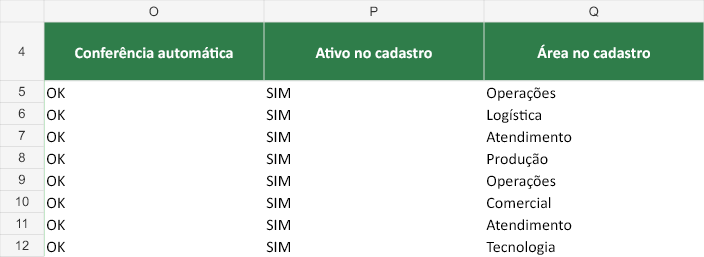
Na aba Ocorrencias, preencha A:K e M:N; L e O:Q são automáticas. A conferência O mostra REVISAR DADOS para IDs duplicados, colaborador inexistente, datas incompletas ou invertidas, horas não positivas, dias negativos e status fora da lista. Cancelada fica fora dos indicadores. Apenas registros OK entram nos cálculos. A justificativa SIM/NÃO não exclui uma ausência.
DIVIDA POR MÊS pede que uma ausência atravessando dois meses seja desmembrada com as horas e dias reais de cada mês, usando IDs distintos e sem duplicar os totais. A seleção do período usa a data de início de cada registro; se o intervalo cortar uma ausência, divida também no limite desse período. Não há rateio automático por dias corridos.
No cadastro, A:G são entradas e H:M fórmulas. SIM define a equipe dos totais; NÃO conserva o histórico individual, mas exclui essa pessoa dos cards e do resumo mensal. REVISAR CADASTRO pede correção de ID, base de horas, custo/hora ou situação. Uma base zero deixa a taxa vazia, em vez de produzir um sinal normal.
Para evolução mensal, informe a base de cada mês em Resumo_Mensal B5:B16. Só setembro vem preenchido com 1.408 horas fictícias. Confira o recorte histórico da equipe e todas as bases antes de comparar. Alterar SIM/NÃO ou o custo/hora afeta os meses anteriores: o arquivo não armazena histórico de vínculo nem de remuneração.
O exemplo soma 80 horas, 12 ocorrências, taxa de 80 ÷ 1.408 = 5,6818% e custo estimado de R$ 3.435. O custo usa horas × custo/hora atual, sem despesas adicionais de cobertura. O sinal prioriza cadastro inválido, pessoa fora da equipe, taxa acima da meta e recorrência de três ou mais registros.
Limites preparados: 100 colaboradores nas linhas 5:104 e 300 ocorrências nas linhas 5:304. Para ampliar, copie fórmulas, formatos e validações e atualize todos os intervalos dependentes. Confira o gráfico e os alertas na sua instalação antes de usar os resultados.
As fórmulas exportadas foram retestadas em cópias no Google Planilhas. A conferência no aplicativo Excel e em tela móvel permanece pendente.
Baixe a planilha de controle de absenteísmo grátis
Baixe o arquivo em Excel, substitua os exemplos pelos dados da sua empresa e comece pelo período mais recente. Em poucos minutos, você terá uma visão objetiva das horas perdidas, da taxa, dos custos e das áreas que precisam de investigação responsável.
Baixe a planilha grátis
Arquivo em Excel, editável e sem cadastro obrigatório.
Baixe grátis a planilha de controle de absenteísmo em Excel ↓