Projetos simples podem ficar difíceis de acompanhar quando prazos, responsáveis, custos e entregas estão espalhados em mensagens, e-mails e anotações. A Planilha de Controle de Projetos e Prazos Grátis do Planilhas Gestão foi criada para centralizar essas informações e oferecer uma visão rápida do andamento de cada iniciativa.
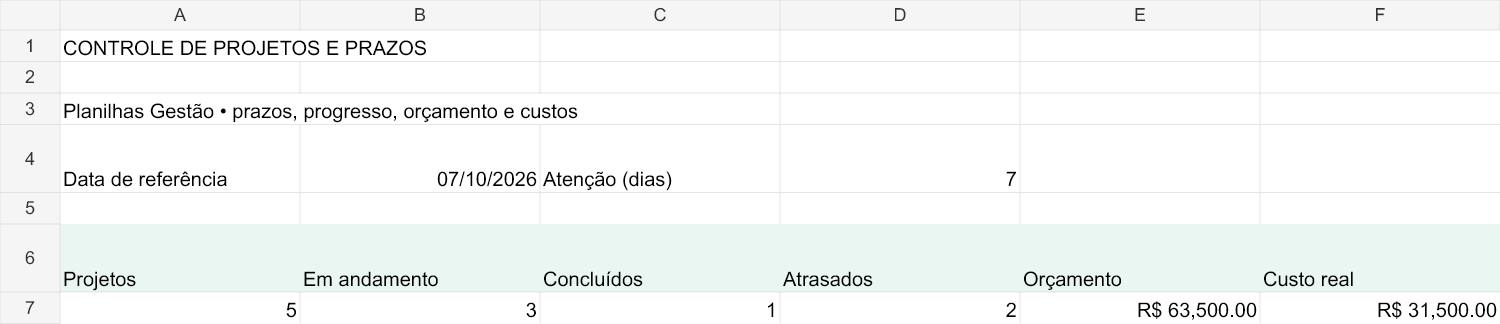
O modelo reúne cadastro de projetos, responsáveis, datas, orçamento, custo real, progresso, status, etapas e alertas de prazo. O Dashboard mostra quantos projetos estão em andamento, concluídos e atrasados, além de consolidar orçamento e custos registrados.
O que é uma planilha de controle de projetos?
É uma ferramenta gerencial para organizar iniciativas com começo, prazo e resultado esperado. Cada projeto recebe um identificador, responsável, período, orçamento, custo, percentual de progresso e status. As entregas menores podem ser detalhadas na aba Etapas.
Esse formato é útil para pequenas equipes, áreas administrativas, operações, consultorias e profissionais que precisam acompanhar vários projetos sem adotar imediatamente um software especializado.
O que está incluído na planilha
- Dashboard: total de projetos, em andamento, concluídos, atrasados, orçamento e custo real.
- Base Projetos: ID, projeto, área ou cliente, responsável, início, prazo, orçamento, custo, progresso e status.
- Aba Etapas: divide cada projeto em entregas menores com responsáveis, datas, peso e progresso.
- Dias para o prazo: cálculo automático para facilitar priorização.
- Alertas de prazo: situação calculada para cada projeto e etapa.
- Listas: Status com lista suspensa; prioridades e responsáveis como referências de organização.
- Instruções: passo a passo para começar.

Como usar a planilha de controle de projetos
Comece pela aba Projetos. Substitua os exemplos pelas iniciativas reais e mantenha um ID único para cada projeto. O código facilita filtros e permite relacionar as etapas ao projeto correto.
1. Defina responsável, início e prazo
Todo projeto deve ter um responsável claramente identificado e uma data-alvo. Isso não significa que uma única pessoa executará tudo, mas alguém precisa acompanhar o resultado e coordenar as ações necessárias.
2. Registre orçamento e custo real
O orçamento representa a referência financeira aprovada ou planejada. O custo real deve ser atualizado conforme despesas acontecem. A comparação ajuda a perceber desvios antes do encerramento.
3. Atualize o progresso
Use o percentual de progresso como uma estimativa gerencial do avanço. Evite atualizar o número apenas para transmitir sensação de evolução. Sempre que possível, relacione o percentual a entregas concretas.
4. Quebre o projeto em etapas
Na aba Etapas, registre entregas menores. Um projeto de implantação, por exemplo, pode ter levantamento, configuração, validação, treinamento e entrega final. Cada etapa pode ter responsável e prazo próprios.
5. Acompanhe os alertas
A coluna Dias para o prazo compara o prazo com Dashboard!B4, que usa o dia atual por padrão. Dashboard!D4 define a janela de atenção, inicialmente sete dias. Projetos Concluídos ou Cancelados aparecem como ENCERRADO e não entram em Atrasados.
Novas linhas, parâmetros e limites
Em Projetos, preencha A:J e L; K calcula os dias e M o alerta. Em Etapas, preencha A:H; I:J são automáticas. As duas bases estão preparadas até a linha 500. Use IDs únicos nos projetos e repita o ID correto em cada etapa. A etapa avisa ID NÃO CADASTRADO quando não encontra esse vínculo.
Use datas reconhecidas pelo aplicativo. Prazo anterior à data de referência gera ATRASADO; entre zero e a janela configurada, ATENÇÃO; acima da janela, NO PRAZO. Prazo vazio aparece como SEM PRAZO. Quando o prazo contém texto inválido, Dias para o prazo mostra “Verifique a data”, e o alerta apresenta VERIFIQUE A DATA. Esse tratamento vale em todas as linhas 2 a 500. Pausados podem ter prazo vencido. A data de referência pode ser substituída por uma data válida para análise; restaure =TODAY() para voltar ao dia atual.
Progresso e pesos são manuais. O avanço das etapas não atualiza automaticamente Projetos!I. Não some orçamento ou custos por etapa no Dashboard: os totais vêm de Projetos!G:H. Para ampliar além da linha 500, estenda fórmulas, listas e formatos, os intervalos do Dashboard e a consulta de IDs em Etapas.
Substitua os cinco projetos e sete etapas de exemplo. Esta versão contém Dashboard, Projetos, Etapas, Listas e Instrucoes. Não possui gráfico de Gantt, automação de dependências ou alerta financeiro.
Exemplo prático
O arquivo possui cinco projetos de demonstração. Entre eles estão uma implantação de inventário, revisão de procedimentos, dashboard comercial, adequação de almoxarifado e treinamento de liderança. O conjunto soma R$ 63.500 de orçamento e R$ 31.500 de custos registrados.
Três projetos aparecem como Em andamento e um como Concluído. Na data de referência 07/10/2026, dois projetos não encerrados estão atrasados; esse número muda quando a data, os prazos ou os status mudam. Esses exemplos permitem entender a lógica antes de apagar os dados e cadastrar a carteira real.
Como interpretar os indicadores
O número de projetos mostra quantas iniciativas estão cadastradas. Em andamento representa os projetos ativos, enquanto Concluídos mostra aqueles encerrados. O indicador Atrasados considera projetos não concluídos e não cancelados cuja data final já passou.
Orçamento e Custo Real permitem uma leitura financeira rápida. Um custo abaixo do orçamento não significa automaticamente economia: parte das despesas pode ainda não ter sido realizada. Da mesma forma, um projeto perto do prazo com baixo progresso merece atenção mesmo que o orçamento esteja controlado.
Boas práticas para gestão de projetos
- Defina claramente o resultado esperado.
- Evite projetos sem responsável.
- Quebre entregas grandes em etapas menores.
- Atualize progresso e custos periodicamente.
- Revise prazos antes que se tornem atrasos.
- Registre mudanças relevantes nas observações.
- Preserve projetos concluídos para formar histórico.
- Use reuniões curtas de acompanhamento com base nos dados da planilha.
Erros comuns no controle de projetos
Usar apenas uma lista de tarefas: tarefas ajudam na execução, mas projetos também precisam de prazo, orçamento, progresso e visão consolidada.
Atualizar somente quando há problema: o acompanhamento perde valor se os dados ficam desatualizados.
Confundir atividade com resultado: muitas tarefas concluídas não garantem que o objetivo principal esteja avançando.
Ignorar custos: um projeto entregue no prazo pode ainda ser problemático se ultrapassar significativamente o orçamento.
Não revisar dependências: uma etapa atrasada pode bloquear várias entregas seguintes.
Como integrar com outras planilhas
Para detalhar atividades operacionais, use a Planilha de Controle de Tarefas Grátis. Ela complementa esta visão de projeto com um acompanhamento mais granular das ações.
Quando o projeto possui custos e movimentações financeiras, a Planilha de Fluxo de Caixa Grátis pode apoiar o controle financeiro. Em projetos de obras, consulte também a Planilha de Orçamento de Obras Grátis.
Excel x Google Planilhas
O arquivo é disponibilizado em formato Excel (.xlsx) e pode ser utilizado localmente. Também pode ser importado para o Google Planilhas para facilitar colaboração entre responsáveis. Após qualquer conversão, confira fórmulas, datas e validações antes de usar o arquivo como controle principal.
Se várias pessoas editarem o modelo, defina responsáveis por atualizar progresso, custos e status. Governança simples evita que o Dashboard fique inconsistente.
Perguntas frequentes
Posso controlar vários projetos ao mesmo tempo?
Sim. Cada projeto ocupa uma linha e recebe um ID próprio.
A planilha controla etapas?
Sim. A aba Etapas permite detalhar entregas, responsáveis, prazos e progresso.
Existe alerta de prazo?
Sim. A planilha calcula os dias restantes e permite identificar prazos próximos ou ultrapassados.
Posso controlar orçamento e custos?
Sim. Existem campos separados para orçamento e custo real, consolidados no Dashboard.
Ela substitui um software de projetos?
Não. Projetos complexos, com muitas dependências, recursos, aprovações e integrações, podem exigir uma solução especializada.
Serve para projetos de obras?
Sim como acompanhamento gerencial, mas cronogramas de engenharia, medições e controles técnicos específicos podem exigir ferramentas adicionais.
Baixe a planilha de controle de projetos e prazos grátis
O modelo foi preparado com Dashboard, cadastro de projetos, etapas, responsáveis, prazos, progresso, orçamento, custos e alertas. Substitua os exemplos pelos seus projetos e estabeleça uma rotina de atualização.
Com os dados centralizados, fica mais fácil identificar atrasos, discutir prioridades e acompanhar se prazo, escopo e custo estão evoluindo na direção esperada.
Baixe a planilha grátis
Arquivo em Excel, editável e sem cadastro obrigatório.
Baixar planilha de controle de projetos e prazos grátis ↓