Distribuir trabalho apenas pela disponibilidade aparente costuma gerar dois problemas: algumas pessoas recebem mais tarefas do que conseguem executar, enquanto outras permanecem com espaço que poderia ser aproveitado. A Planilha de Controle de Carga de Trabalho e Capacidade Grátis foi criada para comparar horas disponíveis, alocações, prazos e esforço restante antes de novas demandas serem atribuídas.
O modelo ajuda líderes, coordenadores, equipes administrativas, consultorias e pequenos negócios a responder perguntas práticas: quem está sobrecarregado? Quem possui capacidade livre? Quais entregas ainda não receberam horas suficientes? E qual tarefa precisa ser protegida por causa do prazo?
Qual problema a planilha resolve?
Uma lista de tarefas mostra o que precisa ser feito, mas não informa se a equipe possui capacidade para executar tudo no prazo. Dois profissionais podem ter a mesma quantidade de demandas e cargas completamente diferentes, porque as tarefas exigem esforços distintos e um deles pode estar ausente parte da semana.
A planilha transforma essa situação em números. Ela desconta ausências da capacidade semanal, soma as horas planejadas por colaborador, calcula o percentual de utilização e compara as horas restantes de cada entrega com o tempo já reservado no período.
Com isso, o gestor consegue tomar uma decisão antes do atraso: redistribuir trabalho, renegociar prazo, reduzir escopo, contratar apoio ou preservar espaço para atividades inesperadas.
O que a planilha automatiza?
- Capacidade disponível após descontar ausências.
- Horas alocadas por pessoa no período escolhido.
- Percentual de utilização individual e da equipe.
- Saldo de capacidade em horas.
- Classificação entre capacidade livre, equilibrado, atenção e sobrecarregado.
- Custo planejado por colaborador.
- Horas restantes de cada demanda conforme o progresso.
- Horas planejadas para cada entrega dentro do período.
- Saldo de cobertura entre esforço restante e horas alocadas.
- Alertas de entrega atrasada ou próxima do prazo.
- Comparação gráfica entre capacidade e horas alocadas.
Para quem este modelo é indicado?
A ferramenta pode ser usada por gestores de equipes administrativas, tecnologia, engenharia, marketing, recursos humanos, finanças, operações, comercial e prestação de serviços. Ela é especialmente útil quando profissionais participam de várias entregas na mesma semana e o planejamento precisa considerar horas, não apenas quantidade de tarefas.
O modelo atende estruturas pequenas e intermediárias. Organizações com centenas de pessoas, apontamento obrigatório em tempo real, faturamento complexo ou integração com folha e projetos podem precisar de um sistema especializado. Ainda assim, a planilha funciona como apoio gerencial e ferramenta de planejamento.
Conheça as abas da planilha
Dashboard
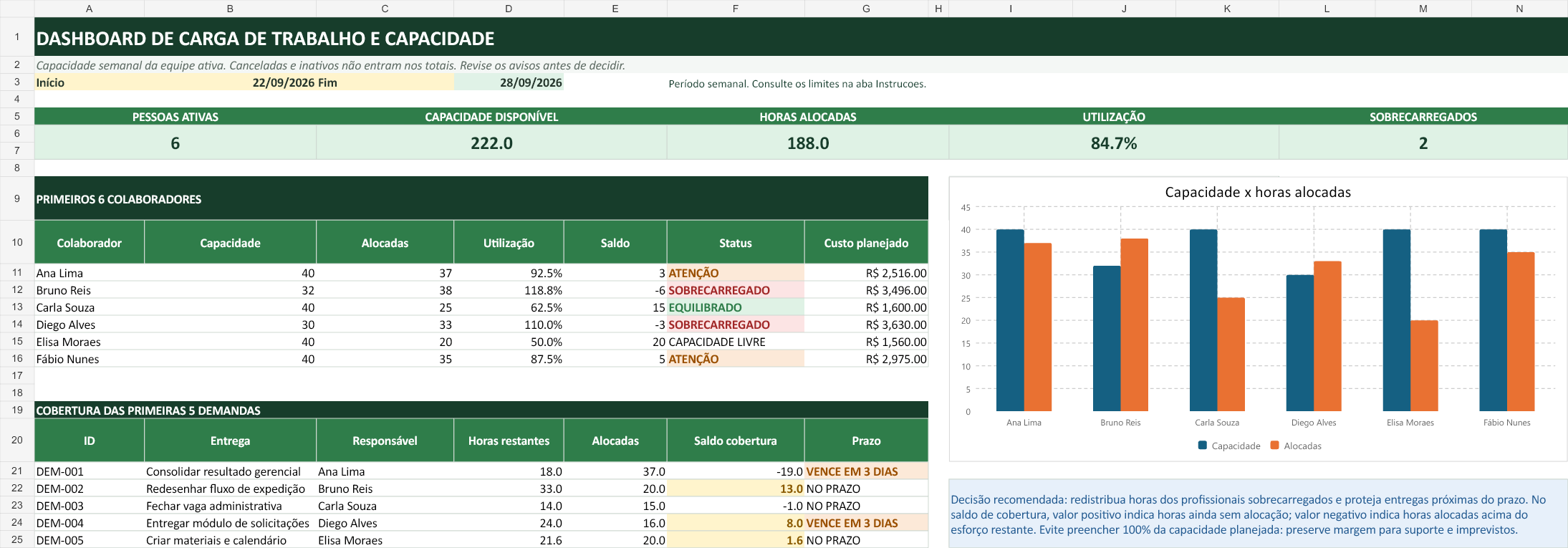
A primeira aba mostra pessoas ativas, capacidade disponível, horas alocadas, utilização geral e quantidade de colaboradores sobrecarregados. Informe a data inicial em B3. A data final em D3 é calculada automaticamente como início mais seis dias. O planejamento cobre uma única semana; a capacidade e as ausências informadas em Equipe devem corresponder a essa semana.
A tabela por colaborador compara capacidade, alocação, utilização, saldo, status e custo planejado. O gráfico facilita a identificação visual de quem está acima ou abaixo da capacidade.
A área de demandas que exigem decisão apresenta esforço restante, horas já alocadas, saldo de cobertura e situação do prazo. Ela mostra quando uma entrega precisa de mais tempo planejado e quando já possui alocação superior ao esforço estimado.
Equipe
Nesta aba são cadastrados colaborador, área, função, capacidade semanal, ausências, custo por hora e situação ativa. As colunas calculadas apresentam capacidade disponível, horas alocadas, utilização, saldo, status da carga e custo planejado.
O status utiliza faixas simples: menos de 60% indica capacidade livre; entre 60% e 84,9% é classificado como equilibrado; de 85% a 100% exige atenção; acima de 100% representa sobrecarga. As faixas são definidas nas fórmulas da coluna J de Equipe; editar apenas os textos de Listas não altera os limites dos cálculos.
Demandas
A carteira reúne projeto ou cliente, entrega, área, prioridade, responsável, datas, status, horas estimadas, progresso, dependência e observações. As horas restantes são calculadas com base no esforço estimado e no percentual concluído.
A planilha soma as alocações ligadas ao ID da demanda dentro do período do Dashboard. Em seguida, calcula a saldo de cobertura. Valor positivo indica que ainda faltam horas planejadas; zero indica cobertura exata; negativo indica horas reservadas acima do esforço restante estimado. Isso precisa ser revisado conforme prazo, prioridade e margem operacional.
Alocações
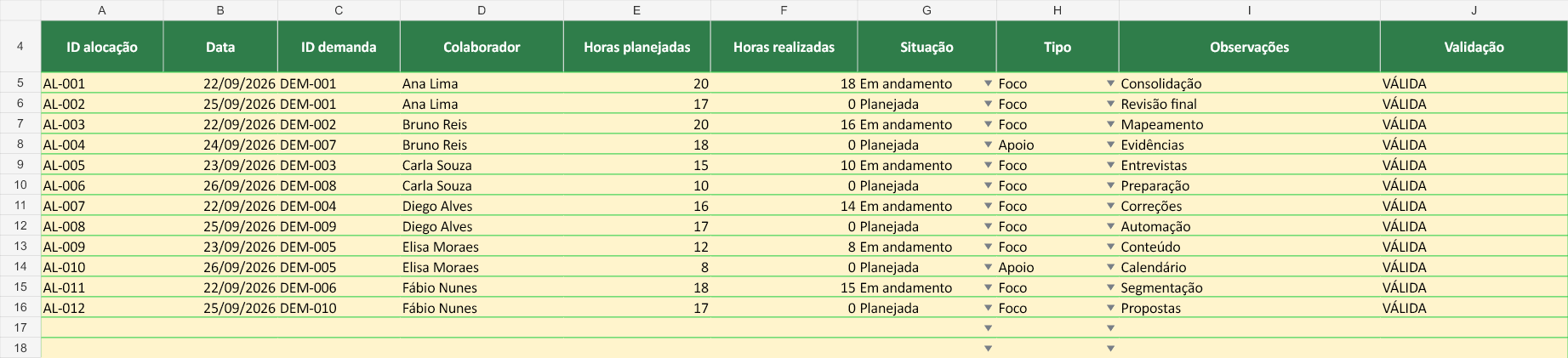
A aba Alocacoes registra cada distribuição de tempo com data, demanda, colaborador, horas planejadas, horas realizadas, situação e tipo de atividade. É essa base que alimenta os cálculos de utilização e cobertura.
Os tipos podem diferenciar foco, apoio, reunião, rotina e treinamento. Isso ajuda a lembrar que capacidade não é composta apenas por entregas principais: reuniões, suporte e desenvolvimento também consomem horas.
Listas e Instruções
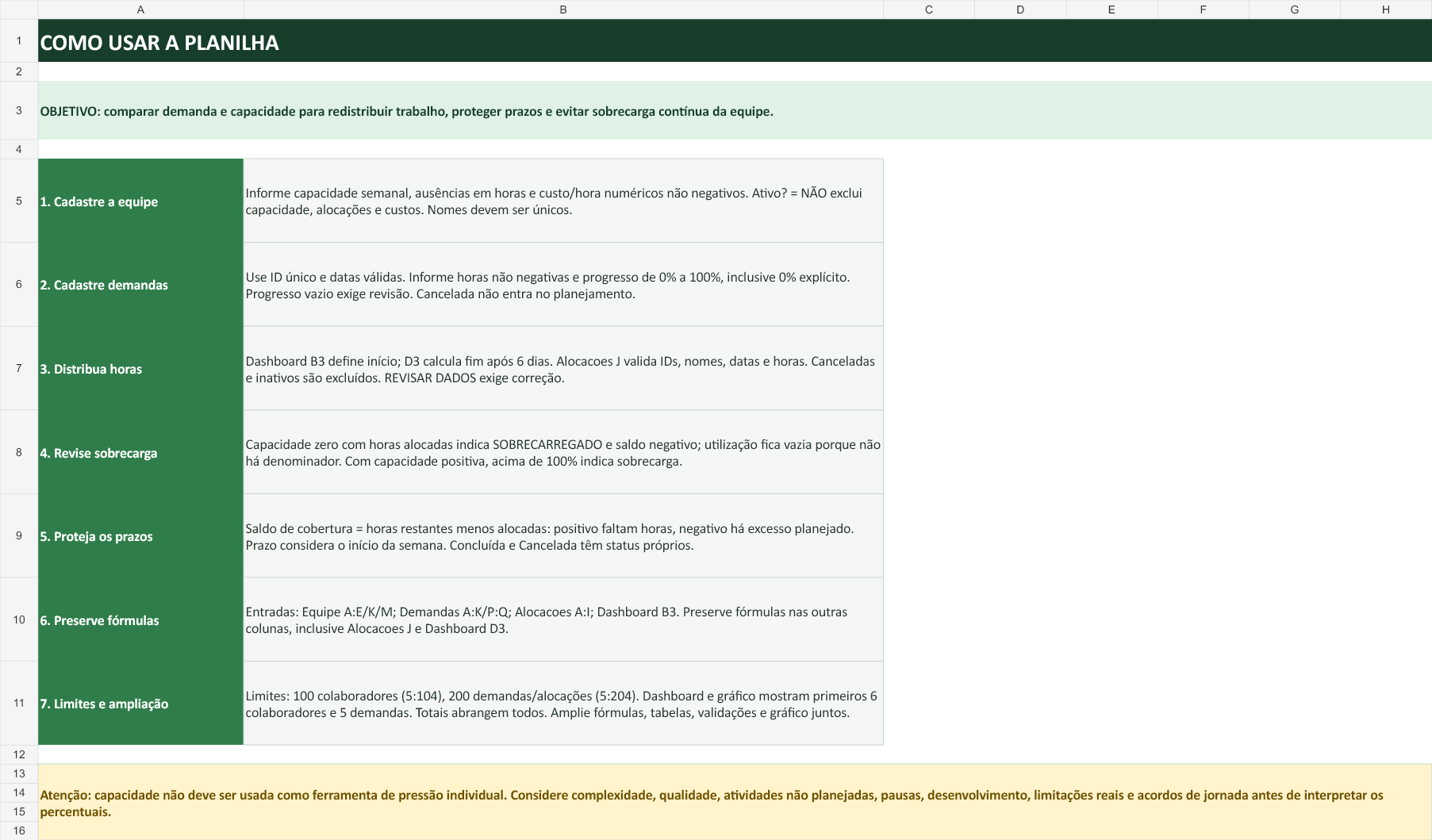
A aba Listas reúne opções utilizadas nas validações e descreve as faixas de utilização. A aba Instrucoes apresenta o fluxo de preenchimento e alerta que o indicador não deve ser usado como instrumento de pressão individual.
Como usar a planilha de carga de trabalho
1. Defina o período de análise
No Dashboard, edite apenas B3, a data inicial. Preserve a fórmula de D3, que calcula o fim da semana automaticamente. Preencha a capacidade semanal e as ausências dessa mesma semana. Para acompanhar várias semanas, analise cada uma separadamente.
2. Cadastre a capacidade da equipe
Informe a jornada útil destinada ao planejamento. Depois, registre férias, folgas, treinamentos extensos ou outras ausências previstas. A capacidade disponível será calculada automaticamente.
Evite considerar todas as horas contratuais como disponíveis para projetos. Atividades administrativas, suporte, comunicação, pausas e imprevistos fazem parte da rotina e precisam de margem.
3. Cadastre as demandas
Crie um ID único, descreva a entrega e informe prioridade, responsável, prazo, horas estimadas e progresso. Uma boa estimativa não precisa ser perfeita, mas deve permitir comparação entre esforços.
4. Distribua as horas
Na aba Alocacoes, reserve horas por data, demanda e colaborador. Se uma tarefa envolve duas pessoas, crie registros separados. A coluna J (Validação) é automática. O Dashboard soma alocações válidas da semana para pessoas ativas e demandas não canceladas. Linhas canceladas e pessoas inativas são excluídas; REVISAR DADOS exige corrigir a linha antes de interpretar os totais.
5. Analise a utilização
Observe quem está acima de 100% e quem possui capacidade livre. A solução nem sempre é transferir tarefas diretamente, porque competências e responsabilidades podem ser diferentes. O indicador serve para iniciar a decisão, não para substituir a análise do gestor.
6. Verifique o saldo de cobertura das entregas
Compare horas restantes e horas alocadas. Uma demanda com prazo próximo e saldo de cobertura positivo precisa de ação: adicionar capacidade, reduzir escopo, eliminar dependência ou renegociar a data.
7. Atualize as horas realizadas
Registrar o executado permite comparar estimativa e realidade. Com o histórico, a equipe melhora o planejamento de trabalhos semelhantes e identifica tarefas que costumam exigir mais esforço do que o previsto.
Limites e cuidados com a versão disponível
O arquivo prepara 100 colaboradores (Equipe, linhas 5 a 104) e 200 demandas e alocações (linhas 5 a 204). Os totais usam todos esses registros, mas a tabela e o gráfico do Dashboard mostram apenas os primeiros seis colaboradores; a área de cobertura mostra as primeiras cinco demandas. Consulte Equipe e Demandas para analisar o restante.
Para ampliar os limites, faça uma cópia e estenda conjuntamente as fórmulas, os intervalos dos resumos, as tabelas, as validações e as referências do gráfico. Apenas digitar abaixo da última linha não garante inclusão nos indicadores.
Entradas e fórmulas: preencha Dashboard B3; Equipe A:E, K e M; Demandas A:K e P:Q; Alocacoes A:I. Preserve as demais colunas calculadas, especialmente Dashboard D3 e Alocacoes J. Use nomes e IDs únicos, iguais aos dos cadastros.
Canceladas e inativos: a situação Cancelada exclui a alocação dos totais, sem exigir zerar as horas. Demandas canceladas também são excluídas do planejamento. Ativo? = NÃO retira a pessoa da capacidade, alocações e custos. Preserve os registros para manter o histórico.
Capacidade zero: com horas alocadas, a pessoa aparece como SOBRECARREGADO e entra no cartão correspondente; o percentual fica vazio porque não há capacidade para dividir. Sem alocação, aparece SEM CAPACIDADE.
Dados incompletos: informe horas não negativas, datas válidas e progresso entre 0% e 100%, inclusive 0% explícito. Progresso em branco deixa o esforço restante vazio e indica REVISAR DADOS. Alocações com IDs, nomes, datas ou horas inválidos geram aviso em vez de desaparecer silenciosamente dos totais.
Prazos: os alertas comparam a data final da demanda com o início da semana selecionada, não com a data atual do computador. Atualize B3 ao iniciar a análise de outra semana.
Exemplo prático preenchido
O arquivo contém seis profissionais de áreas diferentes. A capacidade semanal total é de 230 horas, mas oito horas de ausência reduzem a disponibilidade para 222 horas. As alocações do período somam 188 horas, resultando em utilização geral de 84,7%.
Bruno possui 32 horas disponíveis depois de uma ausência e recebeu 38 horas de trabalho, atingindo 118,8%. Diego possui capacidade de 30 horas e recebeu 33, totalizando 110%. Ambos aparecem como sobrecarregados.
Ana e Fábio estão na faixa de atenção, com 92,5% e 87,5%. Carla está equilibrada, com 62,5%. Elisa possui 20 horas livres e aparece com utilização de 50%. Isso não significa que qualquer demanda possa ser transferida automaticamente para ela; primeiro é necessário verificar competência, contexto e dependências.
Na carteira de demandas, o redesenho do fluxo de expedição possui 33 horas restantes e apenas 20 alocadas, gerando saldo de cobertura de 13 horas. O módulo de solicitações possui 24 horas restantes, 16 alocadas e prazo imediato, exigindo decisão rápida.
Como interpretar os indicadores
Capacidade disponível: capacidade semanal menos ausências previstas. Horas alocadas: soma do trabalho planejado no período.
Utilização: horas alocadas divididas pela capacidade disponível. Um percentual elevado por várias semanas pode indicar falta de recursos, excesso de compromissos ou estimativas inadequadas.
Saldo de capacidade: diferença entre disponibilidade e alocação. Resultado negativo indica mais horas planejadas do que tempo disponível.
Horas restantes: estimativa total multiplicada pelo percentual ainda não concluído. Saldo de cobertura de alocação: horas restantes menos horas reservadas no período.
Custo planejado: horas alocadas multiplicadas pelo custo por hora informado. O cálculo é gerencial e não substitui apuração contábil ou folha de pagamento.
Erros comuns no planejamento de capacidade
- Planejar 100% da jornada: não sobra espaço para suporte e imprevistos.
- Ignorar ausências: a equipe parece disponível quando parte do período já está comprometida.
- Contar tarefas em vez de horas: entregas pequenas e grandes recebem o mesmo peso.
- Não registrar reuniões e rotinas: a utilização fica artificialmente baixa.
- Confundir velocidade com qualidade: produzir mais horas não garante melhor resultado.
- Transferir trabalho sem avaliar competência: a redistribuição pode aumentar retrabalho.
- Manter estimativas antigas: progresso e esforço restante precisam ser atualizados.
Boas práticas para equilibrar a equipe
- Revise a capacidade antes de aceitar novas demandas.
- Planeje com margem para atividades não previstas.
- Use prioridades claras e prazos realistas.
- Divida entregas grandes em partes acompanháveis.
- Compare horas planejadas e realizadas.
- Observe sobrecarga repetida, não apenas uma semana isolada.
- Converse com a equipe antes de redistribuir tarefas.
- Use os indicadores para melhorar o sistema de trabalho, não para pressionar pessoas.
Combine com outros controles de produtividade
Organize atividades menores com a Planilha de Controle de Tarefas. Para estruturar compromissos da semana, utilize a Planilha de Planejamento Semanal. Se também precisar comparar jornada prevista e realizada, consulte a Planilha de Controle de Horas Trabalhadas.
Excel ou Google Planilhas?
O arquivo é entregue em Excel (.xlsx), com fórmulas, tabelas, filtros, validações, formatação condicional e gráfico. Também pode ser importado no Google Planilhas. Depois da importação, confira datas, listas e cálculos.
O Excel é adequado para controle local e análise completa. O Google Planilhas facilita atualização colaborativa, mas exige regras claras para impedir alterações acidentais nas fórmulas.
Perguntas frequentes
A planilha mede produtividade individual?
Não. Ela compara capacidade e planejamento de horas. Qualidade, complexidade, colaboração e resultado precisam ser analisados separadamente.
Posso usar para equipes com jornadas diferentes?
Sim. Cada colaborador possui sua própria capacidade semanal.
Como registrar férias ou treinamentos?
Informe as horas indisponíveis na coluna de ausências do período.
Uma demanda pode ter várias pessoas?
Sim. Basta criar alocações separadas usando o mesmo ID de demanda.
O que fazer quando alguém aparece sobrecarregado?
Revise prioridades, competências, dependências, prazos e margem antes de redistribuir ou assumir novas entregas.
Baixe a planilha de carga de trabalho e capacidade
Substitua os exemplos pelos dados da sua equipe, escolha o período e use o Dashboard para distribuir trabalho com mais clareza, proteger prazos e evitar sobrecarga contínua.
Baixe a planilha grátis
Arquivo em Excel, editável e sem cadastro obrigatório.
Baixar planilha de carga de trabalho grátis ↓